





Missä on leikepöytä Android -laitteessa? Tämä on yksi yleisimmistä kysymyksistä suomalaisten Android-käyttäjien keskuudessa. Jos olet koskaan kopioinut tekstiä tai kuvaa ja ihmetellyt, mihin se katosi, tämä opas ratkaisee ongelmasi. Missä on leikepöytä Android puhelimessa löytyy useasta eri paikasta, ja se riippuu laitteen mallista ja käytetystä näppäimistösovelluksesta.
Mitä Android-leikepöytä tarkoittaa?
Missä on leikepöytä Android -kysymykseen vastaaminen edellyttää ensin ymmärrystä siitä, mitä leikepöytä oikeastaan on. Android-leikepöytä on väliaikainen tallennuspaikka kaikelle sisällölle, jonka kopioit tai leikkaat laitteellasi. Se toimii näkymättömänä muistialueena, joka säilyttää viimeisimmän kopioimasi kohteen kunnes kopioit jotain uutta.
Leikepöytä käsittelee monia eri sisältötyyppejä:
- Tekstipätkiä sähköposteista ja verkkosivuilta
- URL-osoitteita ja linkkejä
- Kuvia ja valokuvia
- Tiedostojen nimiä ja polkuja
Leikepöydän kehitys Android-järjestelmässä
Android-leikepöytä on kehittynyt merkittävästi vuosien varrella. Varhaisissa Android-versioissa se oli yksinkertainen tekstinkäsittelytyökalu, mutta nykyisissä versioissa (Android 10+) se tarjoaa:
- Historian tallennuksen useille kohteille
- Automaattisen sisällön tunnistuksen
- Synkronointimahdollisuudet laitteiden välillä
Missä leikepöytä Android sijaitsee – Vaiheittainen opas
Missä on leikepöytä Android puhelimessa riippuu käyttämästäsi näppäimistösovelluksesta ja laitteen mallista. Suurimmassa osassa Android-laitteita leikepöytä löytyy näppäimistön työkaluriviltä.
Yleinen menetelmä kaikille Android-laitteille
Vaihe 1: Avaa tekstisovellus
Käynnistä mikä tahansa sovellus, jossa voit kirjoittaa tekstiä:
- Viestit-sovellus
- WhatsApp tai Telegram
- Gmail tai sähköpostisovellus
- Muistiinpanot
Vaihe 2: Aktivoi näppäimistö
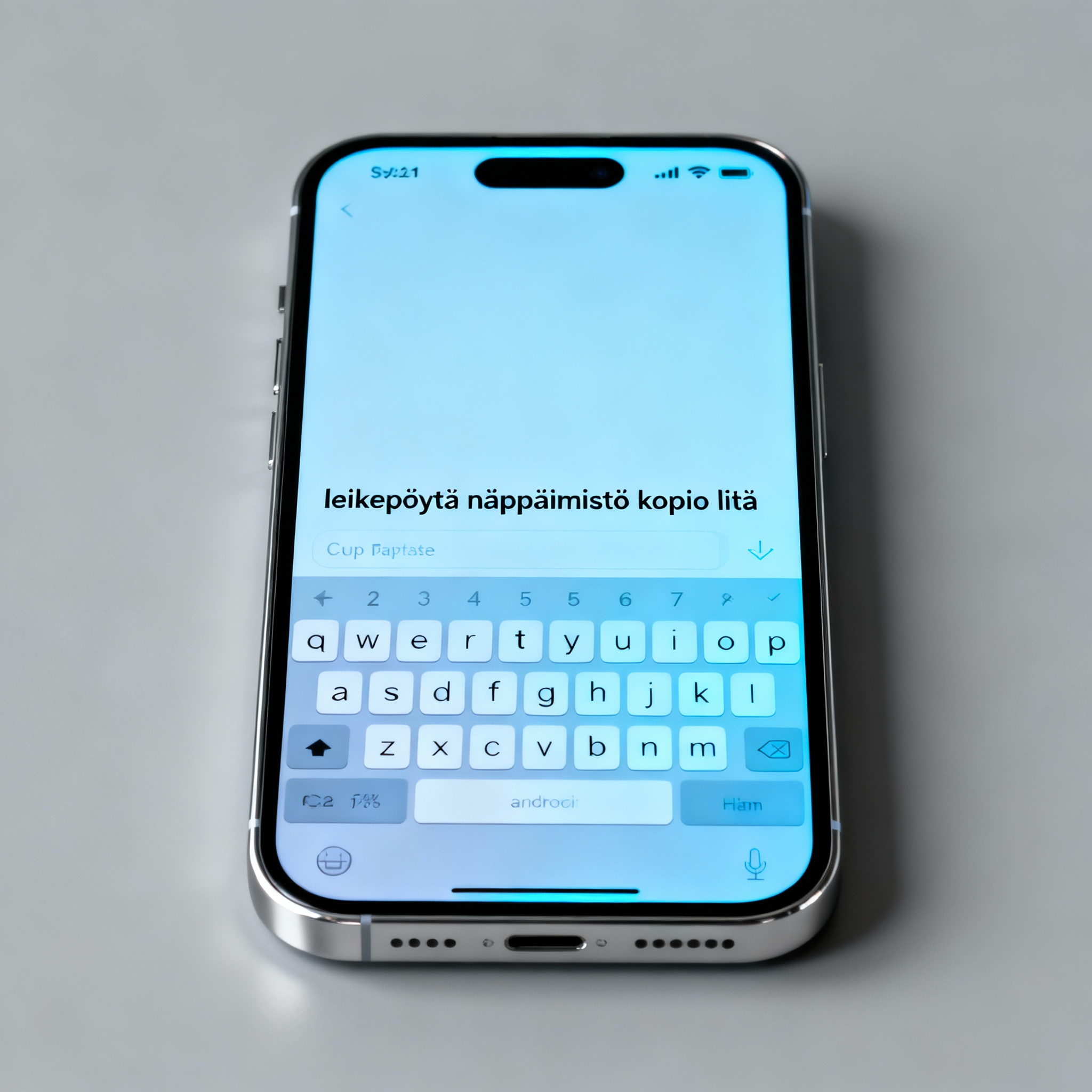
Napauta tekstikenttää saadaksesi näppäimistön näkyville. Tämä on välttämätöntä, koska useimmat leikepöytätoiminnot ovat integroituja näppäimistöön.
Vaihe 3: Etsi leikepöytäkuvake
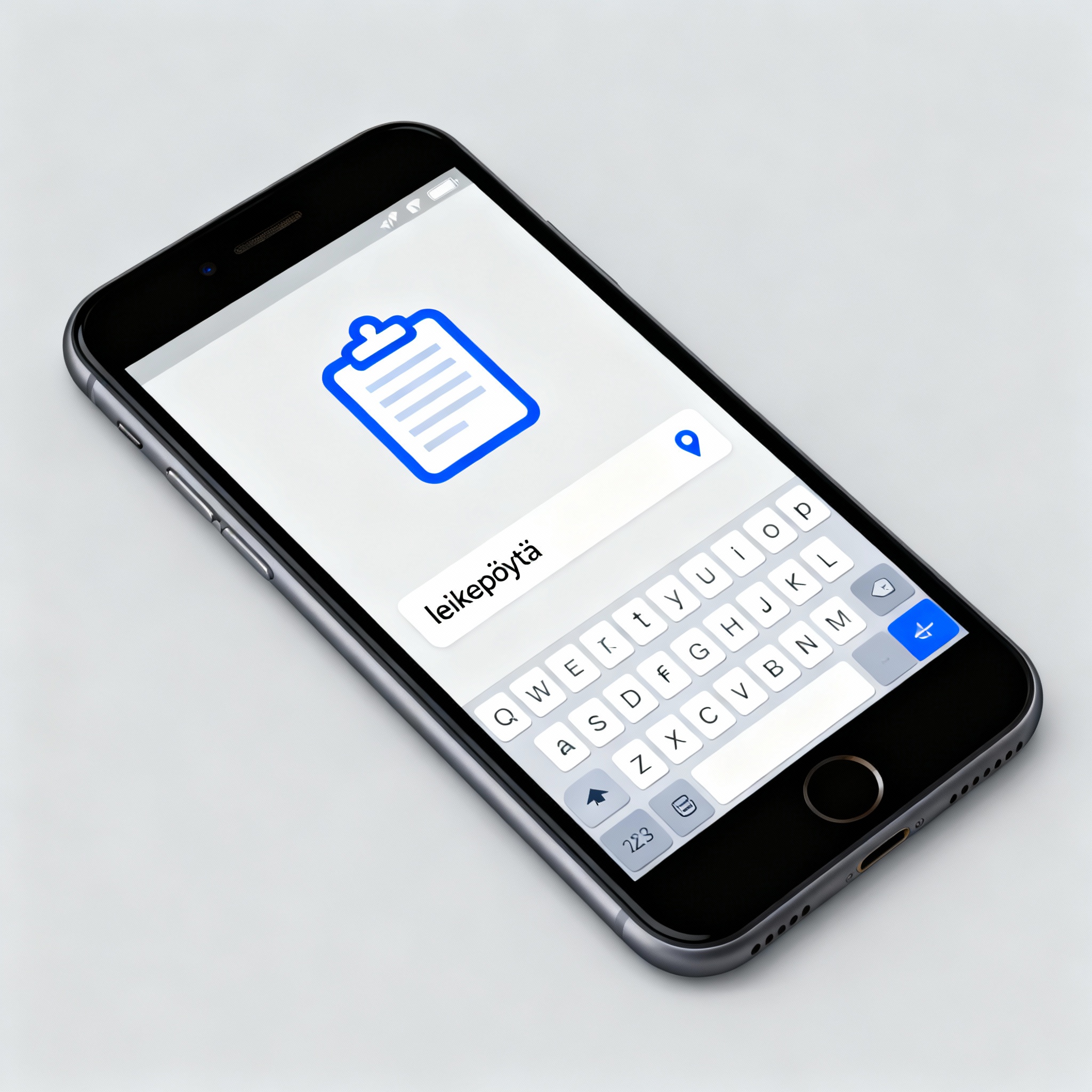
Katso näppäimistön yläreunasta työkalupalkkia. Sieltä löydät yleensä leikepöytäkuvakkeen, joka näyttää paperiliittimen tai leikepöytäsymbolin.
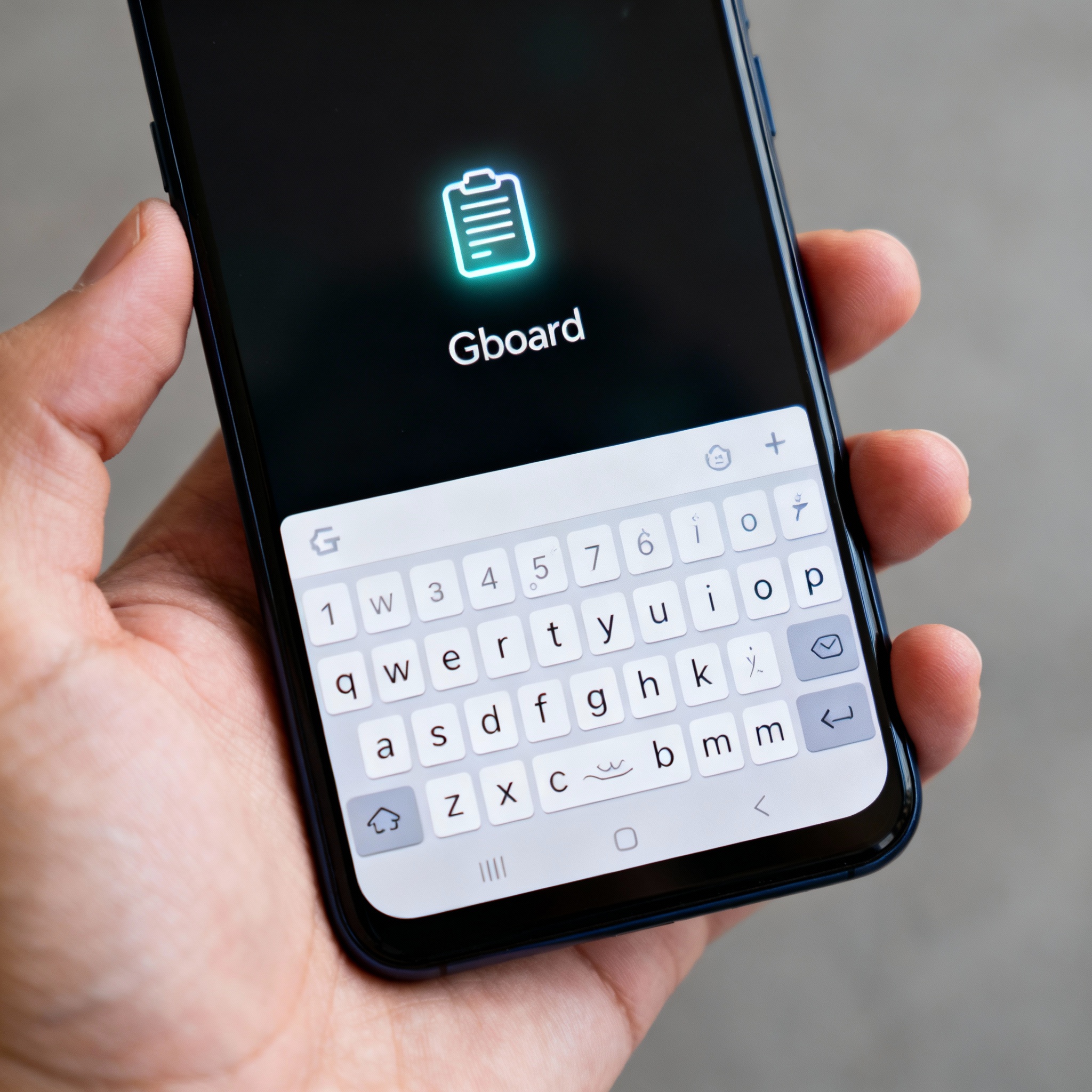
Google Gboard-näppäimistössä
Jos käytät Google Gboard-näppäimistöä, missä on leikepöytä Android löytyy helposti:
- Avaa Gboard napauttamalla tekstikenttää
- Katso työkalupalkin yläreunasta leikepöytäkuvaketta
- Napauta kuvaketta päästäksesi leikepöydän historiaan
- Valitse haluamasi kohde liittääksesi sen
Jos työkalupalkki ei näy, voit ottaa sen käyttöön:
- Avaa Gboard-asetukset
- Siirry kohtaan “Asetukset”
- Ota käyttöön “Työkalupalkki”
Samsung-näppäimistössä
Samsung Galaxy -puhelimissa missä leikepöytä Android löytyy hieman eri tavalla:
- Avaa Samsung-näppäimistö napauttamalla tekstikenttää
- Jos työkalupalkkia ei näy, mene Asetukset > Yleinen hallinta > Näppäimistöluettelo ja oletus
- Valitse Samsung-näppäimistö ja ota käyttöön “Näppäimistön työkalupalkki”
- Palaa takaisin ja napauta leikepöytäkuvaketta työkalupalkista
Mistä löytyy Android puhelimen leikepöytä – Erikoistekniikat
Mistä löytyy puhelimessa leikepöytä voi vaihdella merkittävästi laitevalmistajan mukaan. Tässä yksityiskohtaisempia ohjeita eri merkkien laitteille.
Samsung Galaxy -puhelimet ja Edge Panel
Samsung-käyttäjät voivat käyttää Edge Panel -toimintoa leikepöydän käyttöön:
- Pyyhkäise sivupaneelia auki näytön reunasta
- Napauta rattaan kuvaketta
- Valitse leikepöytä käytettävistä paneeleista
- Pääset suoraan leikepöydän historiaan
Huawei ja Honor -laitteet
Huawei-laitteissa leikepöytä löytyy yleensä:
- EMUI-näppäimistön työkalupalkista
- Pitkällä painalluksella tekstikenttää
- HiBoard-sovelluksen kautta (uudemmissa malleissa)
OnePlus ja Xiaomi
OnePlus- ja Xiaomi-laitteissa:
- OxygenOS ja MIUI käyttävät Gboard-integraatiota
- Leikepöytä löytyy näppäimistön yläreunan työkalupalkista
- Vaihtoehtoisesti pitkä painallus välilyöntinäppäimellä
Miten saan leikepöydän näkyviin Android-laitteessa
Miten saan leikepöydän näkyviin on toinen yleinen kysymys, johon vastaus riippuu käyttämästäsi näppäimistöstä ja laitteesta.
Pikamenetelmät leikepöydän avaamiseen
Pitkä painallus tekstikentässä:
- Pidä tekstikenttää painettuna 2-3 sekuntia
- Valitse ponnahdusvalikosta “Liitä” tai “Leikepöytä”
- Pääset suoraan leikepöydän sisältöön
Välilyöntinäppäimen pitkä painallus:
Useimmissa näppäimistöissä pitkä painallus välilyöntinäppäimellä avaa leikepöydän tai näppäimistön asetukset.
Ongelmatilanteiden ratkaiseminen
Jos leikepöytä ei näy:
- Päivitä näppäimistösovellus Google Play Kaupasta
- Käynnistä laite uudelleen tyhjentääksesi välimuistin
- Vaihda näppäimistöä väliaikaisesti ja palaa takaisin
- Tarkista näppäimistön asetukset ja ota työkalupalkki käyttöön
Leikepöydän käytännön vinkit Android-laitteissa
Kun tiedät missä leikepöytä Android sijaitsee, voit hyödyntää sitä tehokkaasti päivittäisessä käytössä.
Tehokas kopiointi ja liittäminen
Tekstin valinta ja kopiointi:
- Kaksoisnapauta sanaa valitaksesi sen
- Vedä valintakahvoja laajentaaksesi valintaa
- Napauta “Kopioi” ponnahdusvalikosta
- Sisältö tallentuu automaattisesti leikepöydälle
Kuvien ja tiedostojen kopiointi:
- Pidä kuvaa painettuna galleriassa
- Valitse “Kopioi” tai “Jaa leikepöydälle”
- Siirry kohdesovellukseen ja liitä
Leikepöydän historian hyödyntäminen
Uudemmissa Android-versioissa leikepöytä tallentaa historian:
- Pääset historiaan leikepöytävalikosta
- Voit valita aiemmin kopioimasi kohteet
- Historia säilyy yleensä 20-50 kohdetta
Leikepöydän tyhjentäminen ja turvallisuus
Miten tyhjentää leikepöytä Androidissa on tärkeä turvallisuuskysymys, erityisesti jos olet kopioinut arkaluontoisia tietoja.
Manuaalinen tyhjentäminen
- Avaa leikepöytävalikko näppäimistön kautta
- Etsi “Poista”-painike leikepöydän alakulmasta
- Valitse joko “Poista valittu” tai “Tyhjennä kaikki”
Automaattinen tyhjentäminen
Jotkin turvallisuussovellukset tyhjentävät leikepöydän automaattisesti:
- Kaspersky Password Manager: 30 sekunnin kuluttua
- Bitwarden: Säädettävä aikaväli
- LastPass: Välitön tyhjentäminen
Usein kysytyt kysymykset – FAQ
Miten saan leikepöydän näkyviin?
Avaa mikä tahansa tekstinsyöttösovellus, napauta tekstikenttää ja katso näppäimistön yläreunasta leikepöytäkuvaketta. Vaihtoehtoisesti pidä tekstikenttää painettuna ja valitse “Leikepöytä” ponnahdusvalikosta.
Mistä löytyy puhelimessa leikepöytä?
Android-puhelimessa leikepöytä ei ole erillinen sovellus vaan integroitu näppäimistöön ja käyttöjärjestelmään. Se on käytettävissä tekstikenttien kautta eri sovelluksissa.
Mitä leikepöytä tarkoittaa?
Leikepöytä on väliaikainen tallennuspaikka, johon kopioimasi tai leikkaamasi sisältö tallennetaan. Se mahdollistaa sisällön siirtämisen sovellusten välillä.
Miten tyhjentää leikepöytä Androidissa?
Avaa leikepöytävalikko näppäimistön kautta, napauta “Poista” tai “Tyhjennä” -painiketta ja valitse haluamasi vaihtoehto. Vaihtoehtoisesti käytä turvallisuussovelluksia automaattiseen tyhjentämiseen.
Mistä näen leikepöydän?
Pääset leikepöytään näppäimistön työkalupalkista, pitkällä painalluksella tekstikentässä tai käyttämällä erikoisnäppäimistöjä kuten Gboard tai SwiftKey.
Johtopäätökset – Leikepöydän hallinta Android-laitteessa
Missä on leikepöytä Android -kysymys on ratkaistu, kun ymmärrät, että se ei ole erillinen sovellus vaan integroitu osa näppäimistöä ja käyttöjärjestelmää. Tärkeimmät asiat muistettavaksi:
Sijainti: Leikepöytä löytyy ensisijaisesti näppäimistön työkalupalkista tai pitkällä painalluksella tekstikenttää.
Käyttö: Aktiivinen leikepöydän käyttö tehostaa päivittäistä työskentelyä merkittävästi. Hyödynnä historian tallentamista ja kiinnitysominaisuuksia.
Turvallisuus: Muista tyhjentää leikepöytä säännöllisesti, erityisesti arkaluontoisten tietojen käsittelyn jälkeen. Käytä automaattisia tyhjennystyökaluja salasanamanagereissa.
Leikepöydän hallitseminen on modernin Android-käytön perusta. Kun tiedät missä on leikepöytä Android puhelimessa, voit hyödyntää tätä tehokasta työkalua päivittäin ja tehdä mobiililaitteen käytöstä sujuvampaa ja tuottavampaa.