




Leikepöytä Android -laitteissa on elintärkeä työväline, joka säästää aikaa ja helpottaa tekstin, kuvien ja tiedostojen siirtämistä sovellusten välillä. Monet käyttäjät kuitenkin kamppailevat löytääkseen leikepöytä android puhelimessa tai eivät tiedä, miten tyhjentää leikepöytä android -laitteessa. Tämä kattava opas kertoo kaiken, mitä tarvitset tietääksesi Android-leikepöydän saloista.
Mitä on leikepöytä Android-laitteissa?
Leikepöytä android toimii väliaikaisena tallennuspaikkana kaikelle sisällölle, jonka kopioit tai leikkaat laitteellasi. Kun napautat “kopioi”, puhelimesi tallentaa kyseisen sisällön muistiin – juuri tämä paikka on leikepöytä.
Android-leikepöytä eroaa merkittävästi perinteisistä tallennuspaikoista kuten valokuvagalleriasta tai latauskansioista. Se on dynaaminen järjestelmä, joka päivittyy jatkuvasti:
- Tallentaa tekstejä, kuvia ja linkkejä
- Korvaa vanhan sisällön uudella
- Toimii väliaikaisena muistina
- Synkronoituu sovellusten välillä
Leikepöydän kehitys Android-järjestelmässä
Leikepöytä on kehittynyt merkittävästi Android-käyttöjärjestelmän mukana. Varhaisissa versioissa se oli yksinkertainen tekstinkopiointityökalu, mutta nykyään se pystyy käsittelemään:
- Monimediakohteet (kuvat, videot)
- Monimutkaisia tiedostoformaatteja
- HTML-koodia ja linkkilähteitä
- Useiden kohteiden historiaa
Missä on leikepöytä Android puhelimessa? – Löytämisopas
Missä leikepöytä android -kysymys on yksi yleisimmistä, ja vastaus riippuu laitteesi mallista ja Android-versiosta. Uudemmissa Android-versioissa (Android 10+) leikepöytäominaisuudet ovat helpommin saavutettavissa kuin vanhemmissa versioissa.
Vaiheittaiset ohjeet leikepöydän löytämiseen
Vaihe 1: Avaa tekstisovellus
Käynnistä mikä tahansa sovellus, jossa voit kirjoittaa tekstiä:
- Viestisovellus (Viestit, Messenger)
- Muistiinpanosovellus
- Sähköpostisovellus
- WhatsApp tai Telegram
Vaihe 2: Aktivoi näppäimistö
Napauta tekstikenttää saadaksesi näppäimistön näkyville. Tämä on olennaista, sillä useimmat leikepöytäominaisuudet ovat integroituja näppäimistöön.
Vaihe 3: Etsi leikepöytäpainike
Riippuen näppäimistöstäsi, leikepöytä löytyy:
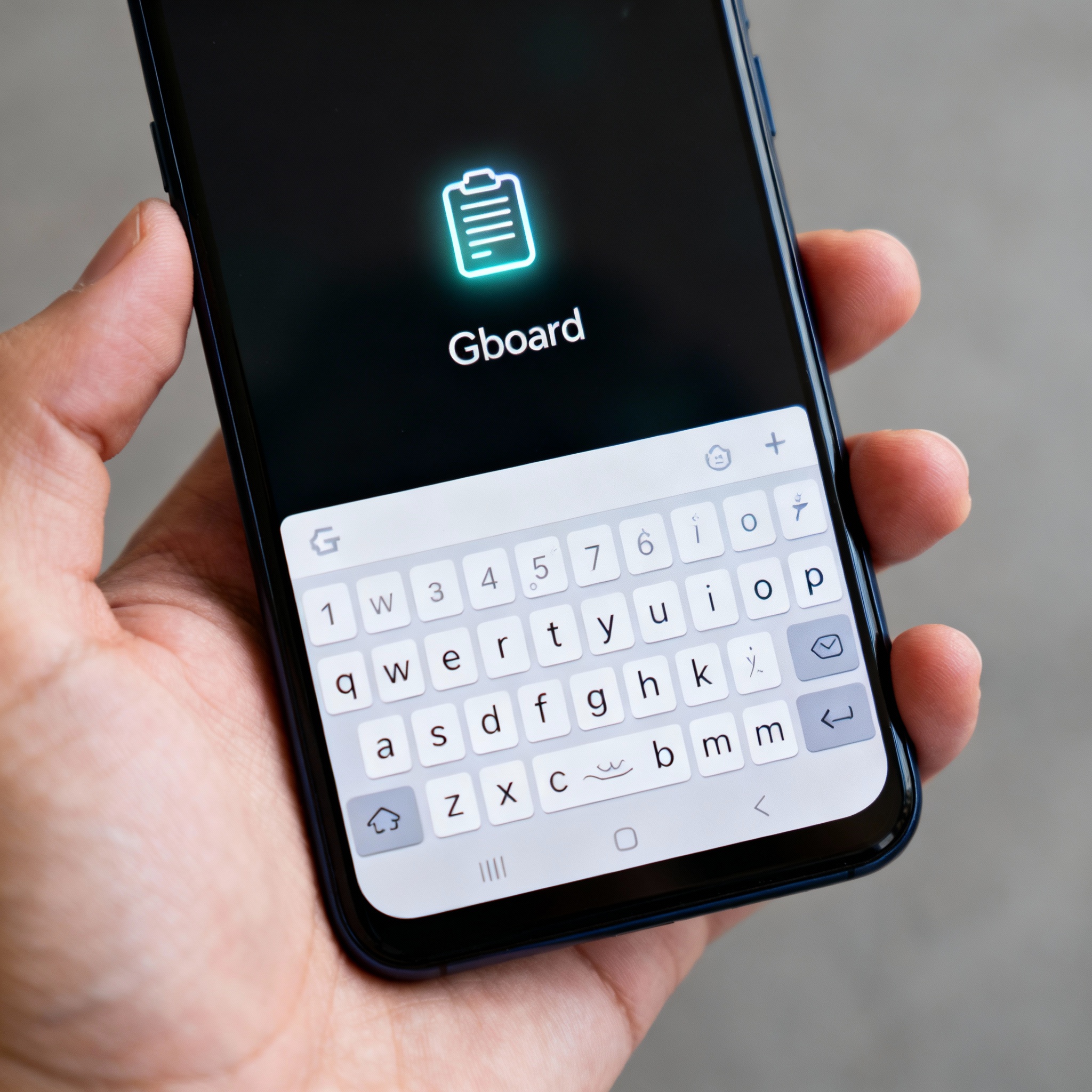
- Gboard: Työkalupalkista näppäimistön yläreunassa
- Samsung-näppäimistö: Pitkä painallus mukautettavalla näppäimellä
- SwiftKey: Työkaluriviltä leikepöytäkuvakkeen kautta
Leikepöydän käyttö eri laitevalmistajilla
Samsung Galaxy -puhelimet:
Samsung-käyttäjät voivat käyttää sivupaneelia leikepöydän käyttöön. Avaa sivupaneeli, napauta rattaan kuvaketta ja valitse leikepöytä asetuksista.
Google Pixel ja muut puhtaat Android-laitteet:
Näissä laitteissa leikepöytä löytyy yleensä Gboard-näppäimistön kautta. Napauta leikepöytäkuvaketta näppäimistön työkaluriviltä.
Leikepöytä android puhelimessa – Käytännön vinkkejä
Leikepöytä android puhelimessa toimii tehokkaasti, kun tunnet sen perustoiminnot. Tässä käytännön neuvoja tehokkaaseen käyttöön:
Kopiointi ja liittäminen
- Valitse teksti: Kaksoisnapauta sanaa tai pidä painettuna laajemman valinnan tekemiseksi
- Kopioi: Napauta “Kopioi” ponnahdusvalikosta
- Liitä: Mene kohdekohteeseen, pidä tekstikenttää painettuna ja valitse “Liitä”
Leikepöydän historian käyttö
Uudemmat Android-laitteet tallentavat leikepöydän historian noin 20 kohdetta:
- Pääset historiaan leikepöytävalikosta
- Voit valita aiemmin kopioimasi kohteet
- Historia tyhjenee automaattisesti ajan myötä
Kiinnittäminen ja järjestäminen
Jotkin leikepöytäsovellukset mahdollistavat:
- Tärkeiden kohteiden kiinnittämisen
- Leikkeiden järjestämisen vetämällä
- Kategorioiden luomisen eri sisältötyypeille
Tyhjentää leikepöytä Android – Turvallisuusopas
Tyhjentää leikepöytä android on tärkeää turvallisuussyistä, erityisesti jos olet kopioinut arkaluontoisia tietoja kuten salasanoja tai henkilötunnuksia.
Automaattinen tyhjentäminen
Monet turvallisuussovellukset, kuten Kaspersky Password Manager, tyhjentävät leikepöydän automaattisesti:
- Oletusaika: 30 sekuntia
- Voit säätää aikaa asetuksista
- Suojaa arkaluontoisia tietoja
Manuaalinen tyhjentäminen
Vaihe 1: Avaa leikepöytävalikko näppäimistön kautta
Vaihe 2: Etsi “Poista”-vaihtoehto leikepöydän alakulmasta
Vaihe 3: Valitse joko “Poista valittu” tai “Poista kaikki”
Kolmannen osapuolen sovellukset
Google Play Kaupasta löytyy useita sovelluksia leikepöydän tyhjentämiseen:
- Clear Clipboard: Yksinkertainen tyhjennystyökalu
- Clipboard Manager: Monipuolinen hallintasovellus
- Cleary: Automaattinen turvallinen tyhjennys
Leikepöytä näkyviin Android – Edistyneet tekniikat
Leikepöytä näkyviin android saaminen voi vaatia erikoistekniikoita laitteesta riippuen. Tässä syvällisempiä vinkkejä:
Näppäimistökohtaiset asetukset
Gboard-käyttäjille:
- Avaa Gboard-asetukset
- Siirry kohtaan “Leikepöytä”
- Ota käyttöön “Näytä leikepöydän ehdotukset”
- Aktivoi leikepöydän pikanäppäimet
SwiftKey-käyttäjille:
- Napauta työkalurivin kuvaketta
- Valitse “Leikepöytä”
- Ota käyttöön historian tallentaminen
- Säädä näkyvyysasetuksia
Pikatoiminnot ja oikopolut
- Pitkä painallus välilyöntinäppäimellä: Avaa leikepöytä useimmissa näppäimistöissä
- Kaksoisnapauta tekstikenttää: Näyttää viimeisimmän leikepöydän sisällön
- Sivupaneelin käyttö: Samsung-laitteissa nopea pääsy
Samsung leikepöytä Android – Erityisominaisuudet
Samsung leikepöytä android -laitteissa sisältää ainutlaatuisia ominaisuuksia, jotka tekevät siitä erityisen tehokkaan:
Edge Panel -integraatio
Samsung Galaxy -puhelimet tarjoavat Edge Panel -toiminnon:
- Pyyhkäise sivupanelia auki näytön reunasta
- Napauta asetuskuvaketta
- Ota käyttöön leikepöytäpaneeli
- Pääset historiaan suoraan sivupanelista
Samsung Notes -synkronointi
Samsung-laitteet voivat synkronoida leikepöydän Samsung Notes -sovelluksen kanssa:
- Automaattinen tallentaminen muistiinpanoihin
- Pilvisynkronointi Samsung-tilien välillä
- Kategoriointi ja hakutoiminnot
Usein kysytyt kysymykset – FAQ
Miten saan leikepöydän näkyviin?
Avaa mikä tahansa tekstinsyöttösovellus ja napauta tekstikenttää. Useimmissa näppäimistöissä leikepöytä löytyy työkaluriviltä tai pitkällä painalluksella välilyöntinäppäimellä.
Missä on Android-puhelimen leikepöytä?
Android-leikepöytä ei ole erillinen sovellus vaan integroitu näppäimistöön ja käyttöjärjestelmään. Se on käytettävissä tekstikenttien kautta eri sovelluksissa.
Mistä löytyy leikepöytä?
Leikepöytä löytyy näppäimistön työkaluriviltä, pitkällä painalluksella tekstikentässä tai erikoisnäppäimistösovelluksista kuten Gboard tai SwiftKey.
Miten tyhjentää leikepöytä Androidissa?
Avaa leikepöytävalikko näppäimistön kautta, napauta “Poista”-painiketta ja valitse joko “Poista valittu” tai “Poista kaikki”. Vaihtoehtoisesti voit käyttää erikoisohjelmistoja automaattiseen tyhjentämiseen.
Mitä tarkoittaa kopioitu leikepöydälle?
Kun teksti tai muu sisältö on “kopioitu leikepöydälle”, se on tallennettu väliaikaisesti laitteen muistiin ja voidaan liittää muualle sovelluksissa.
Johtopäätös ja käytännön vinkit
Leikepöytä android -laitteissa on tehokas työkalu, joka tehostaa päivittäistä älypuhelimen käyttöä merkittävästi. Sen tehokas hallinta vaatii ymmärrystä siitä, miten eri valmistajat ja sovellukset toteuttavat toiminnallisuuden.
Tärkeimmät takeawayt leikepöydän käyttöön:
Turvallisuus ensin: Tyhjennä leikepöytä säännöllisesti, erityisesti arkaluontoisten tietojen käytön jälkeen. Käytä automaattista tyhjennysominaisuutta salasanamanagereissa.
Tehokkuuden maksimointi: Tutustu laitteesi erityisominaisuuksiin kuten Samsung Edge Panel tai Google Gboard -historian. Nämä voivat moninkertaistaa tuottavuutesi.
Ongelmanratkaisu: Jos leikepöytä ei toimi, kokeile laitteen uudelleenkäynnistystä tai näppäimistösovelluksen päivittämistä. Useimmat ongelmat ratkaistuvat näillä yksinkertaisilla toimenpiteillä.
Leikepöydän hallitseminen on modernin Android-käytön perusta. Hyödynnä tätä opasta maksimoidaksesi laitteesi potentiaalin ja tee jokapäiväisistä tehtävistä sujuvampia ja turvallisempia.