

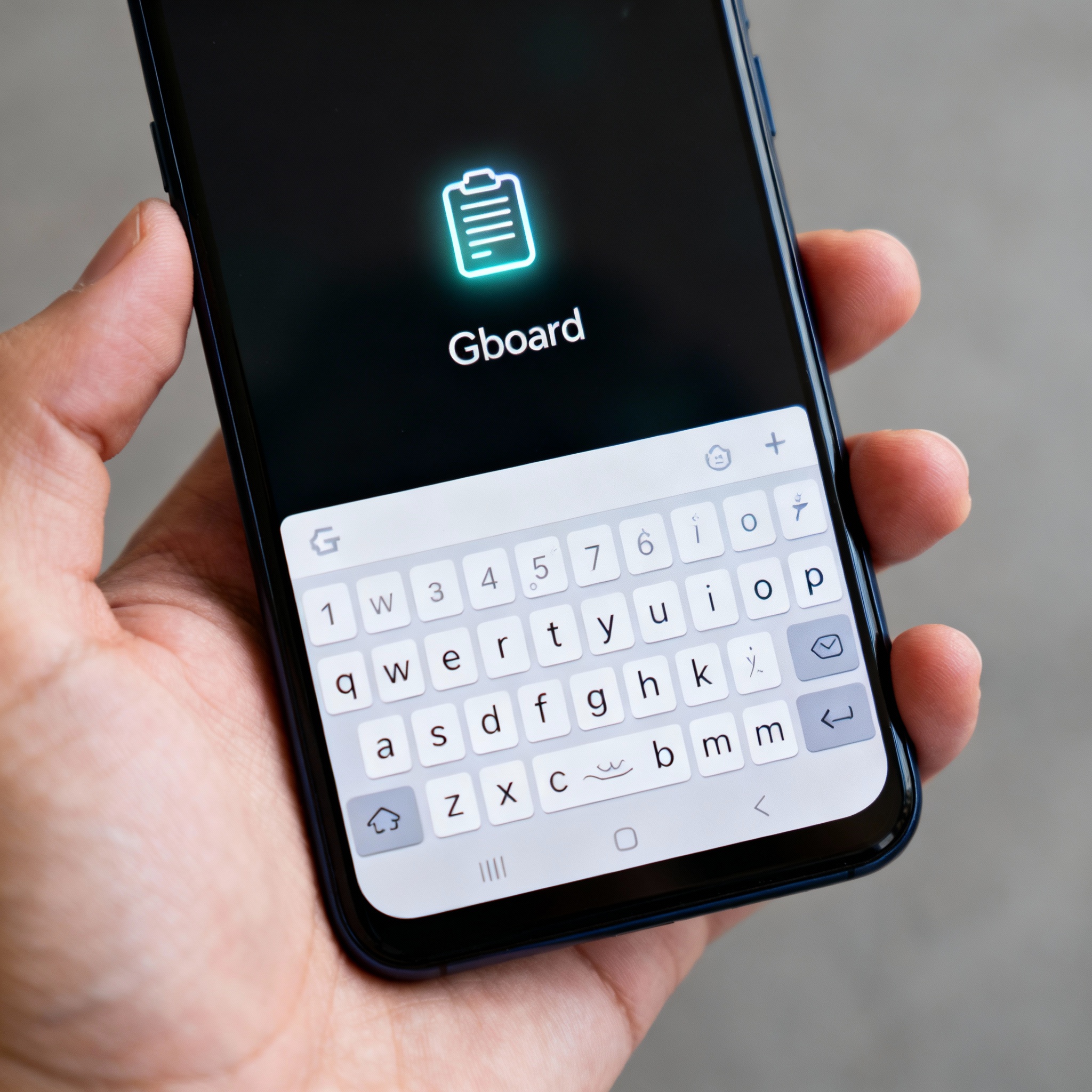


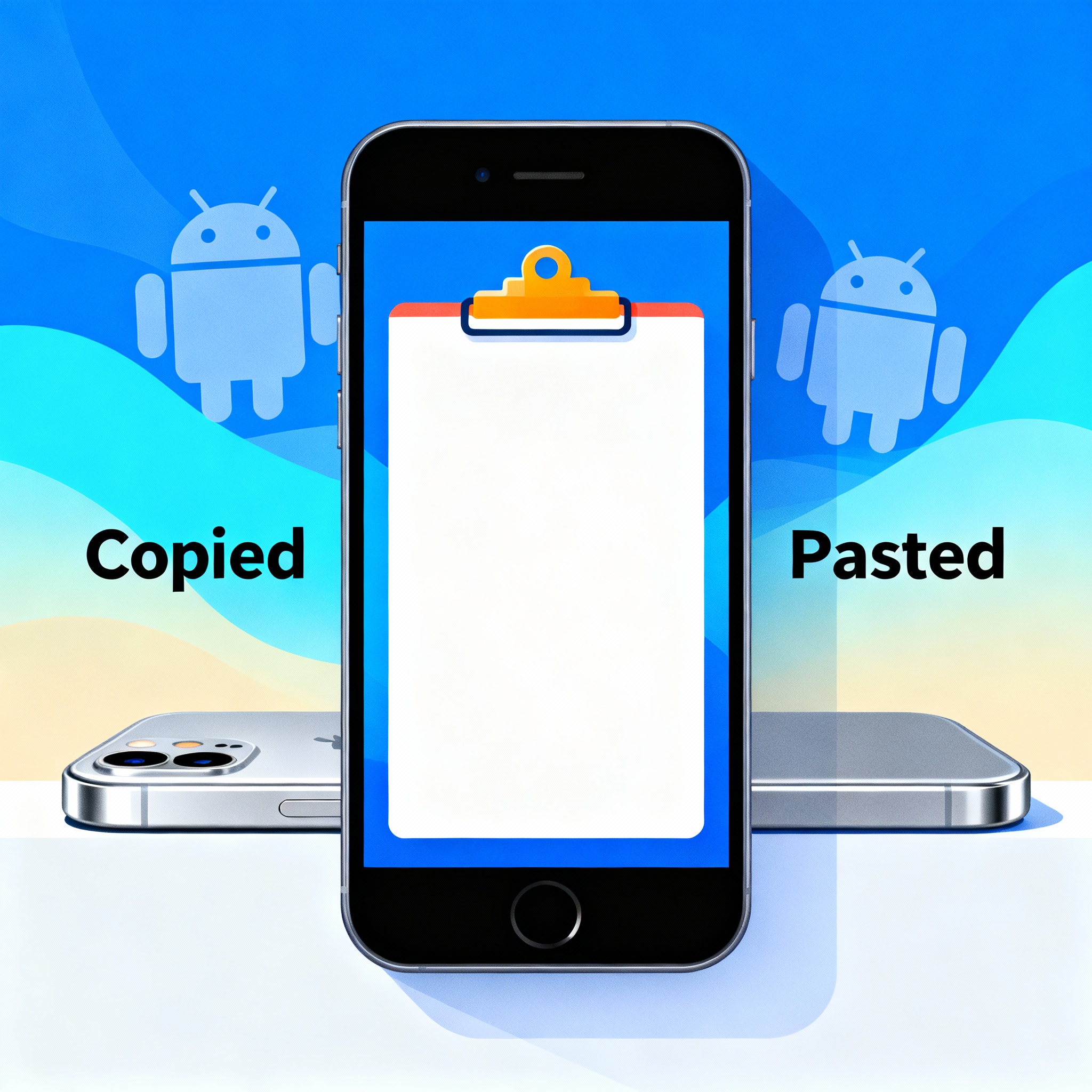
Puhelimen leikepöytä on arjen tehotyökalu, joka nopeuttaa tekstien, linkkien, kuvien ja tiedostojen siirtämistä sovelluksesta toiseen. Tämä käytännönläheinen, vaiheittain etenevä opas näyttää, missä puhelimen leikepöytä sijaitsee eri laitteissa (Android, Samsung, iPhone, Huawei), miten sitä hallitaan turvallisesti ja miten hyödynnät sen piilokyvyt tehokkaassa työ- ja somenkäytössä.
Johdanto – Mikä on puhelimen leikepöytä ja miksi se on tärkeä?
Puhelimen leikepöytä on väliaikainen muistialue, jonne kopioimasi (tai leikkaamasi) sisältö tallennetaan, kunnes liität sen. Oikeilla asetuksilla ja vinkeillä leikepöydästä tulee nopein tapa siirtää tekstit, kuvat, linkit ja jopa koodinpätkät sovellusten välillä – ilman sähköpostien tai muistiinpanon kiertoteitä.
Yleisimmät käyttötavat
- Tekstin ja linkkien kopiointi chatista sähköpostiin
- Tilinumeroiden, koodien ja osoitteiden nopea siirto
- Kuva- ja tiedostolinkkien jakaminen someen
- Useiden tekstipätkien hallinta (Androidin leikepöytä-historia)
Puhelimen leikepöytä Androidilla – Gboard, Samsung, Huawei
Android-laitteissa leikepöydän ominaisuudet riippuvat näppäimistöstä ja valmistajan lisäyksistä. Alla selkeät reitit suosituimmilla alustoilla.
Gboard (Google-näppäimistö)
- Avaa mikä tahansa tekstikenttä
- Napauta näppäimistön ylärivin leikepöytä-ikonia (pikku lehtiö)
- Ota käyttöön Leikepöytä (jos ei jo päällä)
- Näet viimeksi kopioidut (historia), voit kiinnittää tärkeitä kohteita
- Liitä koskettamalla haluttua kohdetta
Vinkki: Asetukset > Leikepöytä > “Tallenna kohteet 1 tunnin ajan” ja “Näytä älykkäitä ehdotuksia” nopeuttavat käyttöä.
Samsung Keyboard (One UI / Galaxy)
- Avaa tekstikenttä, napauta Samsungin näppäimistön työkalurivin leikepöytää
- Näet tallennettuja tekstejä, kuvia, jopa kuvakaappauksia
- Paina pitkään kohdetta poistaaksesi tai “Pin”/“Kiinnitä”
Vinkki: Ilmoituspaneelista löytyvä “Leikepöytä” ja “Näppäimistön pikalinkit” tekevät käytöstä sujuvaa. Samsungin leikepöytä tukee usein myös kuvien esikatselua.
Huawei (Petal Keyboard / EMUI)
- Avaa tekstikenttä, napauta näppäimistön valikkopainiketta (…) ja etsi Leikepöytä
- Hallitse historiaa; osa EMUI-versioista näyttää kiinnitetyt ja viimeiset kohteet
- Petal Search ja Petal Clip voivat täydentää haku- ja tallennusvirtaa
Vinkki: Leikepöytähistoria voi olla oletuksena pois päältä – käy näppäimistön asetuksissa.
Kolmannen osapuolen näppäimistöt (SwiftKey jne.)
- SwiftKey: Työkalurivi > Leikepöytä > historia, pikatallennus, fraasit
- Keychron/Grammarly Keyboard: rajatumpi leikepöytätuki; tarkista asetuksista
Puhelimen leikepöytä iPhonessa (iOS 17–18)
iPhonen leikepöytä on yksinkertainen ja tietoturvapainotteinen: se pitää tyypillisesti vain yhden kohteen kerrallaan ja näyttää “Sovellus haluaa liittää” -ilmoitukset yksityisyyden suojaamiseksi.
Peruskäyttö iPhonessa
- Kopioi: valitse teksti/kuva > Kopioi
- Liitä: pitkään painallus tekstikentässä > Liitä
- Ei erillistä “historia”-listaa ilman lisäsovellusta
iPhone + Mac (Handoff / Universal Clipboard)
- Sama Apple ID ja Bluetooth/Wi‑Fi päällä
- Kopioi sisällön iPhonesta ja liitä muutamassa sekunnissa Macille (tai päinvastoin)
- Erinomainen työskentelyyn sähköpostin, selaimen ja muistiinpanojen välillä
Leikepöydän laajennus iOS:ssä
- “Clips”, “Paste” ja muut leikepöytäsovellukset tuovat historian, kiinnityksen, fraasit
- Salli “Full Access”, jos haluat automaattisen historiankeruun (huomioi yksityisyys)
Missä on puhelimen leikepöytä? Nopea vastaus valmistajittain
Android (yleinen)
- Tekstikenttä auki > näppäimistön työkalurivi > leikepöytä‑ikoni
- Pitkä painallus tekstikentässä > Liitä (viimeisin kohde)
Samsung
- Näppäimistön työkalurivi > Leikepöytä
- Myös pikalinkki ilmoitusvarjossa/työkalurivissä (mallista riippuen)
Huawei
- Näppäimistön valikko (…) > Leikepöytä
- Petal‑ekosysteemi voi tarjota lisähallintaa
iPhone
- Ei “näkyvää” historiaa oletuksena
- Pitkä painallus tekstikentässä > Liitä (viimeisin kohde)
- Universal Clipboard Macin kanssa
Vaiheittainen ohje – Näin otat leikepöydän historian käyttöön (Android)
Gboard
- Avaa mikä tahansa tekstikenttä
- Napauta leikepöytä‑ikonia (ylärivissä)
- Aktivoi “Leikepöytä käytössä”
- Kiinnitä (pin) tärkeät kohteet, jotta eivät vanhene
- Liitä napauttamalla kohdetta
Samsung Keyboard
- Tekstikenttä auki > työkalurivi > Leikepöytä
- Valitse kohde liitettäväksi tai pitele pitkään poistaaksesi/kiinnittääksesi
- Kokeile myös “Pika‑vastaukset” (fraasit) toistuviin teksteihin
Huawei / SwiftKey
- Näppäimistö auki > valikko (…) > Leikepöytä
- Ota historia käyttöön asetuksista
- Lisää omia fraaseja ja kiinnitä tärkeät kohteet
Tietoturva ja yksityisyys – suojaa puhelimen leikepöytä
Leikepöytään kopioidaan usein herkkiä tietoja (salasanat, kertakäyttökoodit, IBANit). Huolehdi tietoturvasta:
Parhaat käytännöt
- Älä säilytä salasanoja historiassa: liitä ja tyhjennä
- Poista vanhat kohteet säännöllisesti (Androidin historia ja Samsungin leikepöytä)
- Rajoita sovellusten leikepöytäoikeuksia (iOS kysyy liittooikeutta; hyväksy vain luotetuille)
- Käytä salasanamanageria kertakäyttöleikepöydällä (automaattinen tyhjennys)
- Vältä leikepöydän synkronointia julkisilla/työtililaitteilla, jos sisältö on arkaluonteista
Tehovinkit – miten saat puhelimen leikepöydästä kaiken irti
Työ ja opiskelu
- Kiinnitä usein käytetyt fraasit: allekirjoitukset, IBAN, asiakaspalveluvastaukset
- Hyödynnä “Tekstinpätkät” (snippets) – Gboard/Samsung/SwiftKey tukevat
- Rakenna viestipohjat (WhatsApp, sähköposti) ja liitä leikepöydästä
Some ja sisällöntuotanto
- Kopioi hashtag‑listat ja CTA‑pohjat (esim. Instagram, TikTok, LinkedIn)
- Tallenna usein toistuvat linkit (Linktree, kampanjasivut)
- Käytä iPhonella “Clips/Paste”‑appia hashtag‑kirjastona
Monilaite‑työ
- iPhone + Mac: Universal Clipboard = saumatonta kopioi–liitä‑työtä
- Android + Chrome: Jaa leikepöytä “Jatka tietokoneella” (Chrome, Nearby Share, Microsoft Your Phone/Link to Windows)
- Pilvimuistiinpanot (Keep/Notion/OneNote) leikepöydän varmistuksena
Vianmääritys – kun puhelimen leikepöytä ei toimi
Yleiset korjaukset
- Käynnistä puhelin uudelleen
- Päivitä näppäimistö (Gboard/Samsung/SwiftKey)
- Tyhjennä näppäimistö‑apin välimuisti (Android: Asetukset > Sovellukset)
- Poista/asenna näppäimistö uudelleen
- iOS: Tarkista “Salli liittäminen”‑ilmoituksen asetukset per sovellus
Leikepöytä tyhjenee itsestään
- Android: tarkista “Säilytä kohteet”‑aika ja kiinnitä tärkeät
- Virransäästötila tai muistinpuhdistus‑sovellukset voivat siivota historian – lisää näppäimistö poikkeuksiin
Usein kysytyt kysymykset (FAQ) – puhelimen leikepöytä
Missä on puhelimen leikepöytä Androidissa?
Näppäimistön työkalurivissä: Gboardissa leikepöytä‑ikoni, Samsungissa Leikepöytä‑painike. Pitkä painallus tekstikentässä näyttää myös Liitä (viimeisin kopio).
Missä on puhelimen leikepöytä iPhonessa?
iPhonessa ei ole erillistä näkyvää “historiaa”; pitkä painallus tekstikentässä > Liitä. Useamman kohteen historiaan tarvitset erillisen leikepöytäsovelluksen (esim. Clips/Paste).
Miten tyhjennän puhelimen leikepöydän?
Android: avaa näppäimistön leikepöytä > poista yksittäin tai “Tyhjennä kaikki”. iPhone: kopioi mikä tahansa merkityksetön sana (korvaa edellisen) tai tyhjennä kolmannen osapuolen leikepöytäsovelluksen historia.
Voiko leikepöytää synkronoida tietokoneelle?
Kyllä. iPhone + Mac: Universal Clipboard. Android: Nearby Share, Microsoft Link to Windows, pilvimuistiinpanot tai kolmannen osapuolen leikepöytäsovellukset.
Onko leikepöydän käyttö turvallista?
Kyllä, kunhan et säilytä arkaluonteisia tietoja historiassa. Poista vanhat kohteet, käytä salasanoille manageria ja hyväksy iOS:n liittämispyynnöt vain luotetuille sovelluksille.
Yhteenveto – tee puhelimen leikepöydästä päivittäinen supervoima
Puhelimen leikepöytä tehostaa arkea, kun otat käyttöön historian, kiinnität tärkeät fraasit ja huolehdit yksityisyydestä. Android tarjoaa rikkaan historiatoiminnon (Gboard, Samsung, Huawei), iPhone loistaa Mac‑yhteistyössä Universal Clipboardilla. Kun opit reitit näppäimistösi leikepöytään ja muutaman huippuvinkin, säästät aikaa jokaisella kopioi–liitä‑kertaa.