


Johdanto – Miksi Android Leikepöytä On Olennaista?
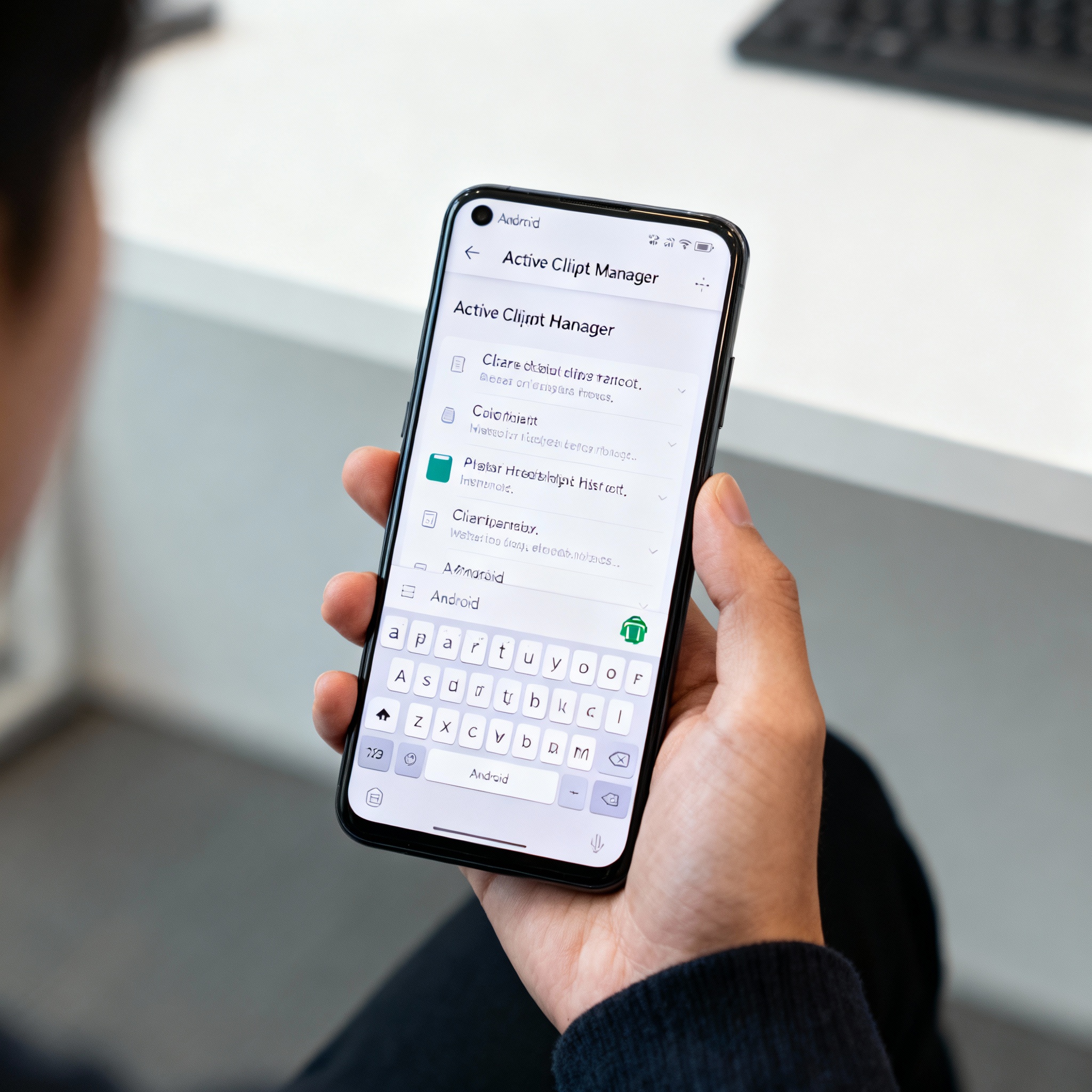
Android leikepöytä mahdollistaa tekstin, kuvien ja linkkien kopioinnin ja liittämisen eri sovellusten välillä. Oikein hyödynnettynä leikepöytä lisää tuottavuutta ja säästää aikaa mobiilissa työssä ja viestinnässä.
Android Leikepöydän Perustiedot
Mikä On Leikepöytä?
Leikepöytä on järjestelmän osio, johon kopioitu tai leikattu sisältö tallentuu väliaikaisesti. Se toimii välimuistina, josta liität sisällön muihin sovelluksiin.
Mitä Sisältöä Voidaan Kopioida?
- Tekstiä (sanat, lauseet, sähköpostiosoitteet)
- Kuvia ja näyttökuvia (Samsung Keyboard, Gboard)
- Linkkejä ja tiedostoja (Android 13+ Quick Share -integraatio)
Android Leikepöydän Löytäminen ja Avaaminen
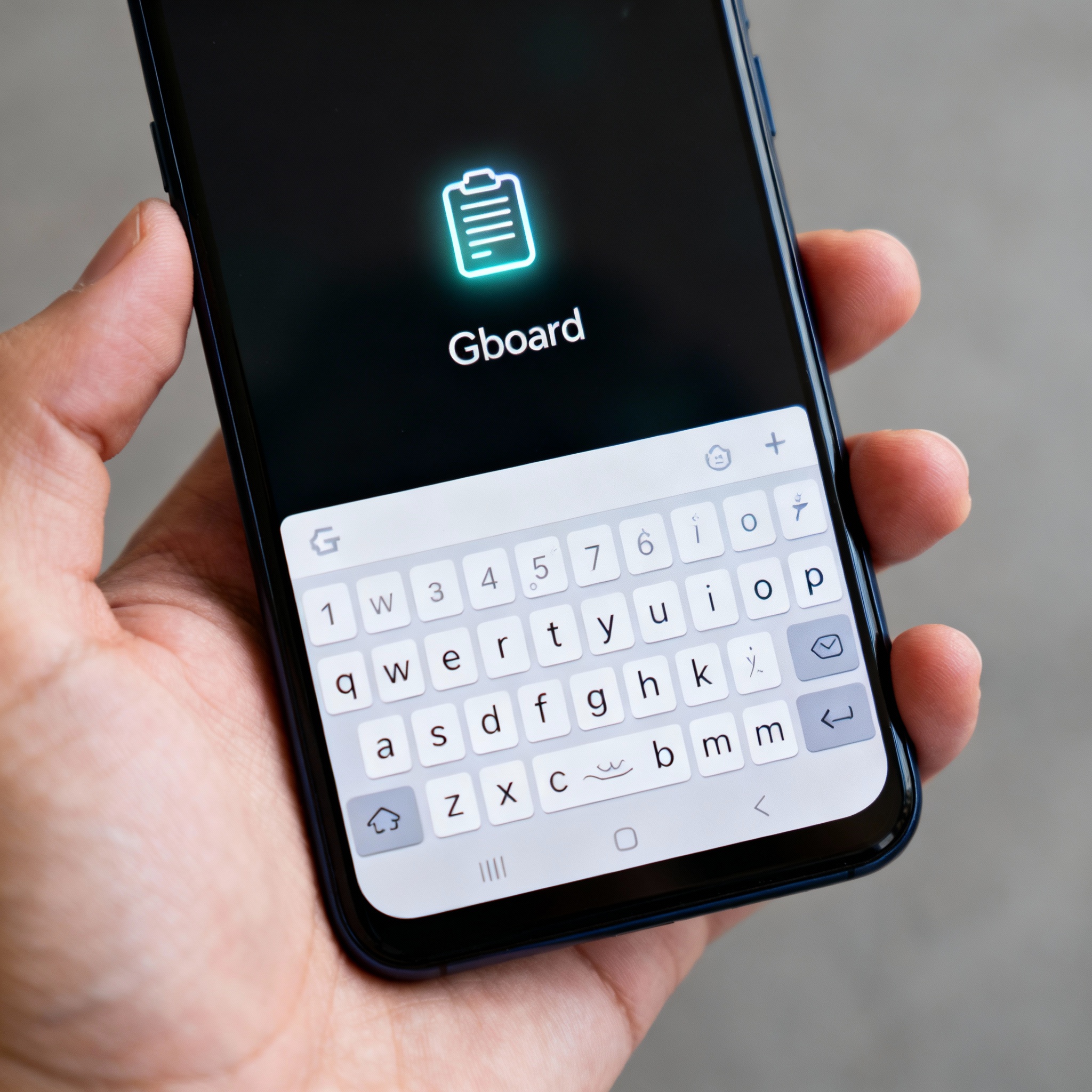
Gboard-näppäimistö
- Avaa mikä tahansa sovellus, jossa voi kirjoittaa.
- Napauta tekstikenttää, niin Gboard ilmestyy.
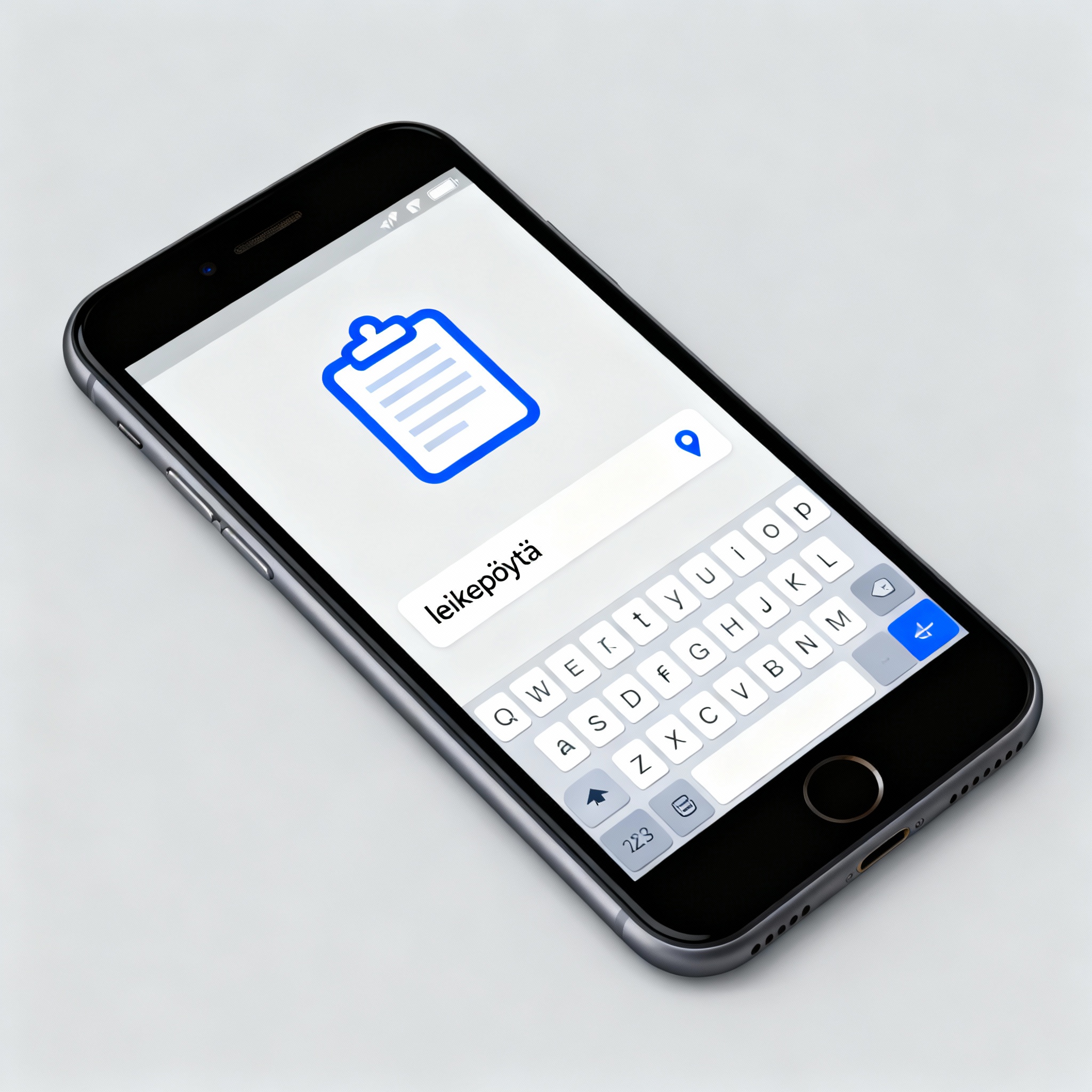
- Valitse työkaluriviltä Leikepöytä-ikoni (paperiliitin).
- Jos et näe ikonia, avaa Gboard-asetukset → Leikepöytä → ota käyttöön historia.
Samsung Keyboard
- Avaa tekstikenttä ja Samsung Keyboard.
- Napauta kolmen pisteen kuvaketta.
- Valitse Leikepöytä työkaluriviltä.
- Voit kiinnittää tärkeät leikkeet pysyvästi yläreunaan.
Muut Näppäimistöt ja Kolmannen Osapuolen Sovellukset
Androidissa voi käyttää myös Clipboard Manager, Clipper tai Clipboard CopyPaster historian tallentamiseen ja pidempiaikaiseen hallintaan.
Leikepöydän Historia ja Käyttö
Leikepöydän Historian Ominaisuudet
- Tallentaa kopioidut kohteet maksimissaan tunniksi (Gboard)
- Voit kiinnittää leikkeet estääksesi niiden katoamisen
- Kolmannen osapuolen sovellukset säilyttävät historian toistaiseksi
Historia Paneelin Käyttö
- Avaa leikepöytä-paneeli
- Pitkä painallus leikkeessä → Pin tai Poista
- Vieritä listassa kaikki aiemmat kohteet näkyviin
Leikepöydän Hallinta ja Tyhjennys
Kohteiden Poisto ja Tyhjennys
- Gboard: pyyhkäise leike vasemmalle tai oikealle poistaaksesi
- Samsung: pitävä napauta leikettä → Poista
- Asetukset: Gboard-asetukset → Leikepöytä → Tyhjennä historia
Auto-Clear ja Pinnan Kiinnitys
Kolmannen osapuolen sovelluksissa voit määrittää automaattisen tyhjennyksen ja kiinnittää tärkeät leikkeet, jotta ne eivät katoa.
Edistyneet Vinkit ja Kolmannen Osapuolen Työkalut
Clipper – Clipboard Manager
- Useiden leikepöytien tuki
- Kategoriat, suosikit ja haku
- Ilmainen mainoksilla tai Clipper+ ilman mainoksia
Clipboard CopyPaster
- Tekstin ja kuvien hallinta
- Automaattinen varmuuskopio pilveen
- Muistiinpanot ja älykkäät toiminnot
Integraatio Quick Sharen Kanssa
Android 13+ tukee Quick Share-toimintoa, jolla voit jakaa leikepöydän sisältöä laitteiden välillä automaattisesti.
Usein Kysytyt Kysymykset (FAQ)
Mistä näen Android-puhelimen leikepöydän?
Avaa sovelluksen tekstikenttä, aktivoidu näppäimistö (Gboard/Samsung) ja napauta Leikepöytä-ikonia työkalurivillä.
Miten saan leikepöydän näkyviin?
Ota Leikepöytä-historia käyttöön näppäimistön asetuksissa → Gboard-asetukset → Leikepöytä → ota päälle.
Miten tyhjentää leikepöytä Androidissa?
Gboard: pyyhkäise leike pois paneelista tai Gboard-asetukset → Leikepöytä → Tyhjennä historia. Kolmas osapuoli: sovelluksen asetuksista.
Missä Android leikepöytä on?
Se sisältyy näppäimistösovellukseen. Useimmiten Gboard- tai Samsung Keyboard -näppäimistön työkalurivillä on kuvake leikepöydälle.
Mitä Leikepöytä tarkoittaa?
Leikepöytä on järjestelmäalusta, johon kopioitu tai leikattu sisältö tallentuu, kunnes se liitetään tai tyhjennetään.
Yhteenveto ja Toimintaohjeet
Android leikepöytä on tehokas väline, kun opit käyttämään sitä oikein. Ota käyttöön historia, tutustu Gboardin ja Samsung Keyboardin ominaisuuksiin sekä harkitse kolmannen osapuolen sovellusta pitkäaikaiseen tallennukseen. Näin kopioi-liitä-työskentely sujuu nopeammin ja vaivattomammin!