




Android-puhelimen leikepöydän kuvake on yksi tärkeimmistä mutta usein piilossa olevista toiminnoista, joka voi mullistaa tekstin kopioinnin ja liittämisen kokemuksesi. Tässä kattavassa oppaassa selvitämme, missä leikepöydän kuvake android sijaitsee ja kuinka hyödyntää sitä tehokkaasti päivittäisessä käytössä.
Mikä on Leikepöydän Kuvake Androidissa?
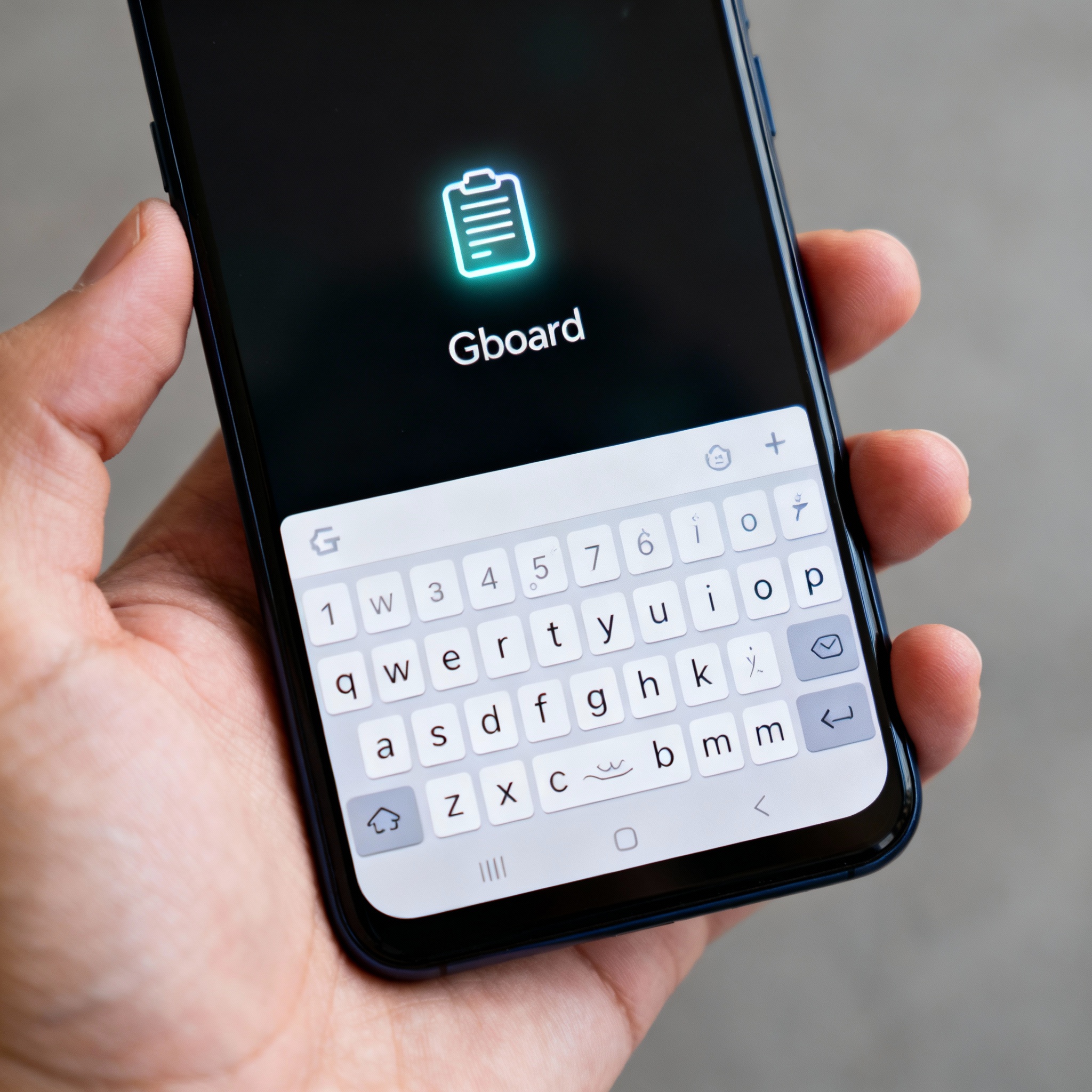
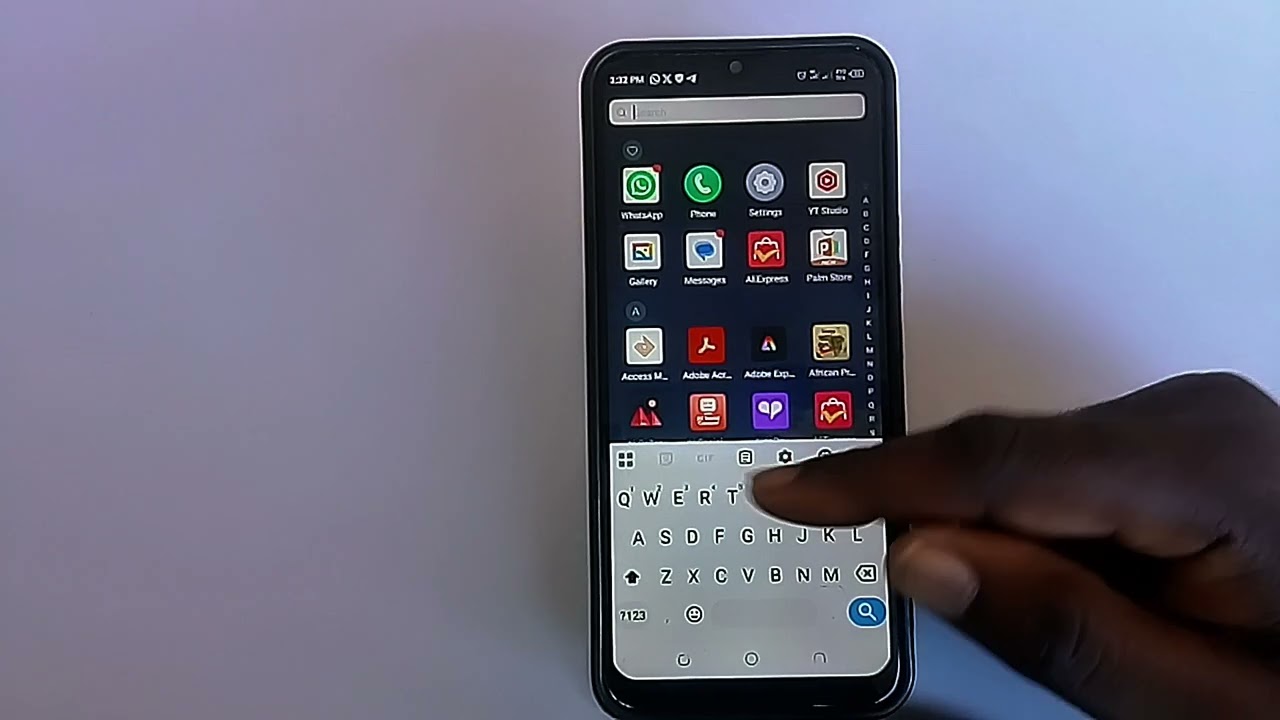
Leikepöydän kuvake android on pieni symboli, joka näyttää paperiarkilta tai liittimen kuvalta ja sijaitsee näppäimistön työkalupalkissa. Se antaa pääsyn leikepöydän historiaan, jossa voit tarkastella aiemmin kopioituja tekstejä, kuvia ja linkkejä.
Android-käyttöjärjestelmän kehittyessä leikepöydän toiminnallisuus on parantunut merkittävästi. Nykyisissä versioissa, erityisesti Android 10:ssä ja uudemmissa, leikepöytä tallentaa automaattisesti kopioitua sisältöä määräajan.
Miksi Leikepöydän Kuvake on Tärkeä?
Leikepöytä on olennainen työkalu, joka:
- Säästää aikaa tekstin kopioimisessa ja liittämisessä
- Mahdollistaa monien kohteiden tallentamisen samanaikaisesti
- Helpottaa tiedonsiirtoa sovellusten välillä
- Parantaa työskentelyn tehokkuutta mobiililaitteilla
Missä Leikepöydän Kuvake Sijaitsee Eri Näppäimistöissä?
Gboard – Googlen Näppäimistö
Gboard on suosituin vaihtoehto, jossa leikepöydän kuvake android löytyy helposti:
- Avaa mikä tahansa tekstikenttä aktivoidaksesi näppäimistön
- Etsi leikepöydän kuvake näppäimistön yläriviltä – se näyttää paperiliittimeltä tai kahdelta päällekkäiseltä arkkilta
- Jos kuvaketta ei näy heti, napauta kolmea pistettä (…) ja valitse “Leikepöytä”
- Ensimmäisellä käyttökerralla valitse “Kytke leikepöytä päälle”
Samsung-näppäimistö
Samsung-laitteissa leikepöydän kuvake android toimii hieman eri tavalla:
- Napauta tekstikenttää ja pidä painettuna kunnes valikko avautuu
- Valitse “Leikepöytä” valikosta
- Vaihtoehtoisesti napauta kolmea pistettä (…) näppäimistössä ja etsi leikepöydän kuvake
Microsoft SwiftKey
SwiftKey-näppäimistössä leikepöydän käyttö on yksinkertaista:
- Avaa työkalurivi napauttamalla kuvaketta
- Napauta Leikepöytä-kuvaketta
- Täältä löydät tallennetut leikkeet
Kuinka Käyttää Leikepöydän Kuvaketta Tehokkaasti?
Tekstin Kopioiminen ja Liittäminen
Leikepöydän kuvake android mahdollistaa nopean kopioinnin:
- Kopioiminen: Korosta teksti ja valitse “Kopioi”
- Käyttö: Napauta leikepöydän kuvaketta nähdäksesi historian
- Liittäminen: Valitse haluamasi kohde listasta
Leikepöydän Historian Hallinta
Gboard tallentaa kopioitua sisältöä tunnin ajan automaattisesti. Voit:
- Kiinnittää tärkeitä kohtia pysyvään tallennukseen
- Poistaa tarpeettomia kohteita
- Muokata tallennettuja tekstejä
Kuvien ja Muun Sisällön Käsittely
Modernit Android-näppäimistöt tukevat:
- Kuvakaappausten automaattista tallennusta
- URL-linkkien helpottamista
- Numeeristen tietojen kopiointia
Ongelmanratkaisu – Kun Leikepöydän Kuvake Puuttuu
Kuvakkeen Kadottaminen
Jos leikepöydän kuvake android ei näy:
- Tarkista näppäimistön asetukset
- Napauta neljän neliön kuvaketta (valikko)
- Vedä leikepöydän kuvake näkyville työkalupalkkiin
- Varmista, että leikepöytätoiminto on aktivoitu
Vaihtoehtoisten Sovellusten Käyttö
Jos sisäänrakennettu leikepöytä ei toimi, harkitse:
- Clipper Clipboard Manager – Ilmainen ja tehokas
- Clipboard Manager – Rajaton historia
- Copy Bubble – Helppokäyttöinen vaihtoehto
Leikepöydän Tietoturva ja Yksityisyys
Android 10:n Tietoturvapäivitykset
Android 10:stä lähtien Google on tiukentanut leikepöydän käyttöoikeuksia yksityisyyden suojaamiseksi:
- Taustasovelluket eivät voi käyttää leikepöytää
- Sisältö säilyy vain aktiivisen käytön ajan
- Automaattinen tyhjennys tehostaa tietoturvaa
Leikepöydän Tyhjentäminen
Turvallisuuden parantamiseksi:
- Poista arkaluonteiset tiedot manuaalisesti
- Käytä automaattista tyhjennystä (30 sekunnin kuluttua)
- Sammuta laite tyhjentääksesi leikepöydän kokonaan
Usein Kysytyt Kysymykset (UKK)
Miksi en löydä leikepöydän kuvaketta?
Leikepöydän kuvake android voi olla piilotettu näppäimistön asetuksissa. Tarkista:
- Onko Gboard tai muu tukeva näppäimistö käytössä
- Aktivoidaanko leikepöytätoiminto asetuksista
- Näkyykö kuvake kolmen pisteen valikon takana
Kuinka kauan leikepöytä säilyttää tietoja?
Säilytysaika vaihtelee näppäimistön mukaan:
- Gboard: 1 tunti automaattisesti, kiinnitetyt pysyvästi
- Samsung: Uudelleenkäynnistykseen asti
- SwiftKey: Käyttäjän asetusten mukaan
Voinko synkronoida leikepöydän eri laitteiden välillä?
Kyllä, jotkin sovellukset tarjoavat synkronointia:
- Microsoft SwiftKey Microsoft-tilin kautta
- Kolmannen osapuolen sovellukset pilvitallennuksen avulla
- Samsung Flow Samsung-laitteiden välillä
Toimiiko leikepöytä offline-tilassa?
Leikepöydän kuvake android toimii täysin offline-tilassa. Tiedot tallennetaan paikallisesti laitteen muistiin eikä vaadi internetyhteyttä.
Kuinka paljon tietoa leikepöytä voi tallentaa?
Tallennuskapasiteetti riippuu:
- Käytettävissä olevasta muistista
- Näppäimistösovelluksesta
- Käyttäjän asetuksista (yleensä 20-100 kohdetta)
Johtopäätös – Leikepöydän Kuvakkeen Merkitys
Leikepöydän kuvake android ei ole pelkästään pieni työkalukuvake vaan tehokas tuottavuuden parantaja, joka voi mullistaa mobiililaitteen käyttökokemuksesi. Kun opit hyödyntämään sitä tehokkaasti, säästät aikaa ja vaivaa päivittäisessä tekstin käsittelyssä.
Oli kyse sitten viestien lähettämisestä, muistiinpanojen tekemisestä tai työskenttelystä useamman sovelluksen kanssa samanaikaisesti, leikepöydän hallitseminen tekee Android-kokemuksestasi sujuvamman ja tehokkaamman. Muista tutustua oman laitteesi näppäimistön erityisominaisuuksiin ja hyödynnä kaikkia käytettävissä olevia toimintoja.